COMMENT SE CONNECTER AU NOUVEL IDP ?
Dans le cadre de l’évolution du Dev Portal Externe, le système d’authentification a été renforcé.
Cette mise à jour implique la création ou la réinitialisation de votre mot de passe pour accéder à la plateforme.
Identifiez votre situation
Avant de commencer, vérifiez votre cas :
Cas 1 : Vous avez déjà un compte sur le DevPortal
- Votre adresse e-mail est conservée sur la nouvelle plateforme
- Pour des raisons de sécurité, votre ancien mot de passe n’a pas été migré
Vous devez réinitialiser votre mot de passe pour vous connecter
Cas 2 : Nouveau partenaire (pas encore inscrit)
- Vous ne pouvez pas créer votre compte seul
- Une demande de création de compte doit être initiée par le mandataire de votre entreprise
Cette demande doit être envoyée à l’adresse suivante : bcef.supportportailsapi@bnpparibas.com
Ci-dessous les éléments qui vous seront demandés :
- Nom de l’entité externe :
- Nom du mandataire :
- Noms, prénoms et adresses e-mail de ou des futurs utilisateurs du portail
- API qui sera consommée :
Une fois votre compte créé, vous recevrez un e-mail pour définir votre mot de passe
Étape 1: Connexion au DevPortal
- Apres chaque migration, il faudra se connecter sur le Devportal externe :
- DEVPORTAL QUALIF : https://bcef.devportal.staging.bnpparibas/
- DEVPORTAL PROD : https://bcef.devportal.api.bnpparibas
Étape 2: Initialisation/réinitialisation du mot de passe
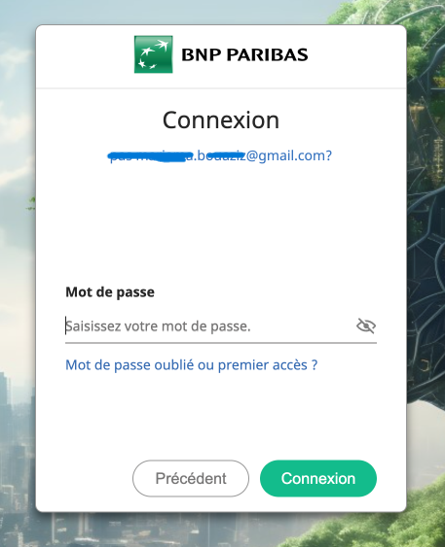
- Sur la page de connexion :
- Entrer votre adresse e-mail puis cliquer sur le bouton suivant
- Cliquer sur « Mot de passe oublié ou premier accès ? »

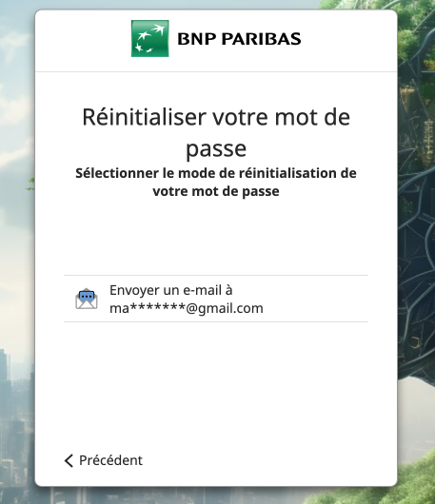
Sélectionner l’email sur lequel la demande de réinitialisation devra être envoyée
* Il s’agira de l’email renseigné lors de la création de l’identité par le métier
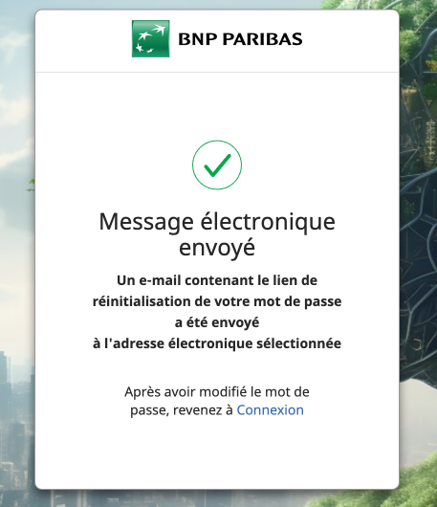
Étape 3 : RECEPTION DANS LA BOITE AU LETTRE & création du mot de passe
- Accéder à votre boite mail et cliquer sur « Nouveau mot de passe » suivez les étapes de réinitialisation du mot de passe
* Le lien de réinitialisation est valable uniquement 60 minutes

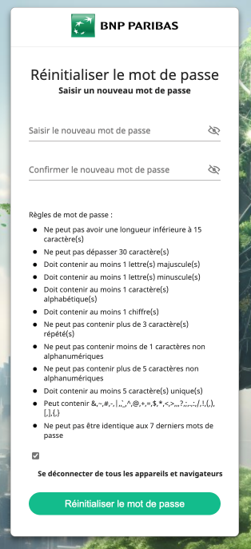
Le mot de passe a été réinitialisé, vous pouvez revenir à la page de connexion

